04 — Demonstrações
Um vídeo por funcionalidade
Demonstrações diretas ao ponto. Sem enrolação — só o plugin funcionando no projeto real.
Do conduíte ao memorial descritivo — dimensionamento, fiação, diagramas e pranchas, tudo automático e conforme a NBR 5410, de residências a edifícios. Criado por projetista que faz projeto todo dia, para quem entende a dor.
14 dias grátis · Sem cartão de crédito · Instalador assinado digitalmente (DigiCert)
O Revit é poderoso para estrutura e arquitetura. Para elétrica, você fica na mão — ou usa macros improvisadas, ou sofre.
Um plugin que vive dentro do Revit e faz o trabalho pesado por você. Sem sair para planilhas, sem scripts complicados, sem configurações intermináveis. Clica, roda, entrega.
Foi construído por quem vive de fazer projetos elétricos — mais de 500 projetos entregues — e sabe exatamente onde o tempo é desperdiçado.
62 ferramentas integradas — do conduíte ao memorial descritivo, tudo num só plugin.
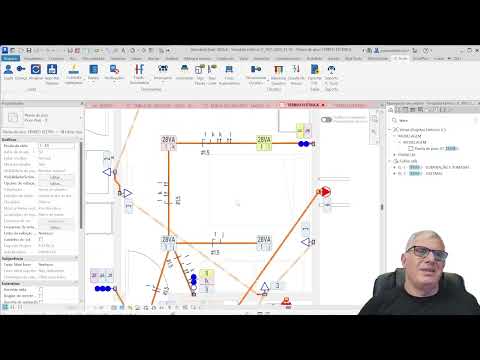
Selecione os elementos e o conduíte é traçado sozinho pelo caminho mais eficiente, respeitando obstáculos e offsets.
Conecta todos os dispositivos de um circuito de uma vez, otimizando o percurso por potência. Circuito inteiro em segundos.
Troca o tipo de conduíte só nas paredes (preserva a laje), por nível, mantendo os diâmetros.
Roteia eletrodutos rígidos em ângulos de 90°, com conduletes nas mudanças de direção — pronto para instalação aparente.
Eletrocalhas, saídas laterais e suportes automáticos; roteia da bandeja até o dispositivo passando pelas luminárias.
3 cliques e as luminárias se distribuem uniformemente no ambiente. Layout de iluminação instantâneo.
Insere a luminária por espaço/ambiente conforme a NBR 5410 — o plugin reconhece cada ambiente do modelo e posiciona a iluminação adequada.
Define o tipo (simples, paralelo, intermediário) conforme os pontos de comando do circuito, automaticamente.
Encaixa elementos MEP no conector mais próximo, com rotação e translação automáticas. Fim do "quase conectou".
Desvia conduítes e eletrocalhas dos obstáculos — vigas, pilares, tubulação hidráulica, esgoto e o que mais cruzar o caminho — automaticamente.
Brota novos trechos de conduíte a partir dos conectores livres e nivela conduítes e bandejas na mesma cota — roteamento e alinhamento em poucos cliques.
Liga vários dispositivos na ordem em que você seleciona — um traçado contínuo de uma vez só.
Distribui os pontos elétricos por espaço/ambiente do modelo, respeitando cada cômodo — lançamento em lote.
Posiciona o interruptor ao lado da porta, no lado da maçaneta, seguindo a abertura da folha — sem posicionar ponto a ponto.
Mostra até 3 caminhos possíveis de conduíte entre dois dispositivos — você escolhe o melhor com um clique, em vez de aceitar só o automático.
Reajusta a bitola dos conduítes pela taxa de ocupação — escolhe a menor bitola que cabe dentro do limite da norma.
Cria as caixas elétricas (passagem, quadros) automaticamente no projeto — sem modelar uma a uma.
Cria os quadros elétricos (QDCs) automaticamente a partir de modelos — o quadro pronto sem modelar cada um.
Liga duas caixas com um feixe de conduítes, mesmo em pavimentos diferentes — alinhadas liga reto, senão gera o trecho inclinado.
Destaca dispositivos sem caminho de conduíte até o quadro — pega o erro antes da obra.
Aponta tudo que ficou fora de circuito no projeto, antes da entrega.
Mostra o percurso real de cada cabo pelos conduítes, circuito por circuito.
Um raio-x do projeto antes da entrega: aponta pendências e pontos de atenção num checklist automático de revisão.
Encontra e remove os circuitos não nomeados (vazios) que ficam soltos no Revit — lista de circuitos sempre limpa.
Seção do cabo e disjuntor por circuito: corrente, agrupamento, temperatura, isolação e método de instalação. Disjuntores de 10 A a 2000 A (caixa moldada e abertos).
Corrente acima do catálogo? Dimensiona 2 a 6 cabos por fase automaticamente, calcula curto e queda com N cabos, roteia cada conjunto separado (5-1/5-2) e anota nos diagramas no formato 2×(240+120)+70.
Queda percentual do pior trecho do projeto, com o encaminhamento do circuito crítico.
Calcula o Icc no início (capacidade de interrupção) e no fim (disparo magnético) de cada circuito; sugere curva C→B quando necessário.
Redistribui as fases entre os circuitos minimizando o desequilíbrio de corrente.
Dimensiona as eletrocalhas pela ocupação dos cabos, indicando a bitola adequada de cada trecho.
Coordena a seletividade das proteções — uma falha desliga só o trecho afetado, não a instalação inteira.
Calcula o centro de carga da instalação e apoia a divisão dos painéis — posiciona o quadro no ponto elétrico ideal em relação às cargas.
Percorre a rede de conduítes e aplica tags de seção e circuito em todos os conduítes do projeto.
Recalcula e atualiza as tags no lugar, preservando o posicionamento manual que você ajustou.
Quantitativo de cabos por seção e por quadro, com total geral — pronto para orçamento.
Legenda de identificação de fiação inserida direto na prancha.
Resolve conflitos de atribuição de circuitos, garantindo que cada dispositivo caia no circuito certo.
Aplica tags nos circuitos com prefixo padronizado — identificação organizada nas pranchas.
Monta a fiação do alarme de incêndio endereçável com o laço único que interliga os dispositivos.
Comando automático de bóia para recalque e bombas — o nível do reservatório aciona a bomba.
Cabos de comando da botoeira liga/desliga (incêndio, bombas), com retorno e comandos nos condutores certos.
Padroniza a nomenclatura dos circuitos automaticamente, seguindo o esquema de nomes do escritório.
Unifilar de cada quadro gerado automaticamente: circuitos, disjuntores, cargas e identificações.
Diagrama da instalação completa com a hierarquia de todos os quadros e alimentadores.
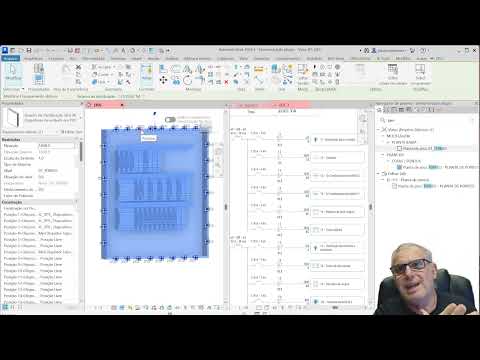
Layout de montagem do QDC com posicionamento dos disjuntores.
Desenha a montagem do quadro em 2D nos leiautes pente e espinha de peixe, complementando a montagem 3D na entrega.
Cria todos os conduítes da prumada do prédio de uma vez — a coluna elétrica que sobe entre os pavimentos, com as caixas de passagem.
Monta a prumada do prédio com aterramento geral no sistema TN-C-S — distribuição vertical entre os quadros.
Diagrama multifilar dos circuitos, com todos os condutores (fases, neutro e terra) representados.
Divide o unifilar geral em várias folhas quando fica grande e inclui os circuitos reserva no diagrama.
Tags coloridas de circuito em todos os dispositivos, em planta e em corte.
Cotas de posicionamento dos dispositivos, referenciadas entre si.
Setas de sentido de percurso em todos os conduítes da vista.
Tag de diâmetro no ponto médio de cada conduíte, alinhada ao traçado.
Duplica as plantas por disciplina, aplica os templates de vista e roda as funções do plugin em cada cópia. Funciona com qualquer template.
Monta o jogo completo sozinho: capa 3D, plantas, cortes, kit do quadro, detalhes e listas. Numera as folhas e escolhe o tamanho (A2/A1/A0).
Cria os níveis e as plantas do projeto a partir do modelo vinculado, já com o modelo de vista aplicado e os cortes alinhados.
Gera o memorial em Word (.docx) detectando DR, DPS, aterramento, isolação e quadros — com as tabelas do projeto embutidas.
Aplica as cores por sistema nos conduítes quando o Revit não pinta sozinho — planta legível e alinhada à legenda.
Iguala o intervalo de elevação de vários cortes de uma vez.
Adiciona elementos a um circuito existente com seleção visual (roxo = circuito, vermelho = novos).
A forma mais rápida de duplicar apartamentos: replica o prédio inteiro, todos os tipos, em menos de 1 minuto — já renomeando os quadros e tagueando os circuitos.
Exporta as pranchas com nomenclatura automática, prefixos e sufixos.
Importa tabelas de dimensionamento, famílias e configurações do escritório em 1 clique.
Cria vários circuitos de uma vez — monta o QDC em projetos com muitos circuitos numa fração do tempo.
Remove o circuito inteiro (e o comando associado) direto pelo plugin, sem passar pelo menu do Revit.
Exporta as pranchas para DWG reaproveitando os setups do projeto — e cria o padrão do escritório num clique.
Exporta as tabelas e tabelas de painéis para Excel (.xlsx), uma aba por tabela, com cores e larguras preservadas.
Copia trechos da instalação (conduítes, dispositivos e fiação) mantendo os circuitos e o comando — replica partes repetidas sem refazer o roteamento.
Conformidade com a NBR 5410 calculada automaticamente — os cálculos que ninguém vê, mas que evitam o acidente na obra.
Dimensionamento com fatores de correção de temperatura e agrupamento, e seções mínimas por aplicação.
O FCA é calculado pelo trecho real do encaminhamento (conduíte ou eletrocalha, tabela 42 por referência de instalação), com cabos em paralelo contando como n circuitos (IEC 60364-5-52) e a exceção dos 30% da norma aplicada automaticamente. Circuitos com espaçamento declarado têm a exigência documentada no memorial.
O Icc no início de cada circuito define a capacidade de interrupção mínima. Disjuntor subdimensionado pode soldar contatos ou explodir num curto franco.
Em circuitos longos, um curto na ponta pode gerar corrente baixa demais para o disparo magnético da curva C. O plugin detecta e propõe curva B, garantindo o desarme.
O pior caminho do projeto é identificado e calculado, dentro do limite normativo.
Balanceamento automático dos quadros, minimizando o desequilíbrio de corrente entre as fases.
Dispositivos sem circuito ou sem caminho de conduíte são apontados antes da entrega.
Demonstrações diretas ao ponto. Sem enrolação — só o plugin funcionando no projeto real.

Engenheiro Elétrico · Fundador da JC Projetos
Trabalho com projetos elétricos há mais de uma década. Já perdi dias inteiros desenhando conduíte a mão, aplicando tag uma por uma, e abrindo a mesma planilha de dimensionamento em aba paralela ao Revit.
Sou de obra. Conheço a diferença entre um projeto que o instalador entende e um projeto que cria confusão. Quando comecei a automatizar minhas próprias rotinas dentro do Revit, vi que poderia economizar horas por projeto — e percebi que todo engenheiro elétrico estava com a mesma dor.
O JC Tools não foi criado em sala de aula. Foi criado em 500+ projetos reais, com prazos reais, clientes reais e a pressão de quem vive de entregar.
Modelagem → cálculo → detalhamento → pranchas → PDF → memorial, tudo no mesmo plugin.
Filtros universais pelos parâmetros do SEU projeto e Montagem Livre de pranchas — não obriga a usar o padrão JC.
Cada configuração (filtros, blocos de prancha, funções por duplicação) fica salva para o próximo projeto.
Nova versão chega sozinha ao reiniciar o Revit, com aviso na ribbon — sem reinstalar nada.
Importa só as famílias, tabelas de dimensionamento e configurações que o plugin precisa. Funciona em qualquer template — o seu.
Botão de suporte dentro do próprio Revit — fala com quem desenvolve.
Desenvolvido por projetista elétrico e validado em projetos reais todos os dias.
Estimativas de tempo por etapa de um projeto típico.
| Etapa | Manual | Com JC Tools |
|---|---|---|
| Tubulação de todo o projeto | 1 dia | minutos |
| Dimensionar 40 circuitos | 2–4 h em planilha | minutos, gravado no modelo |
| Alimentador com cabos em paralelo (calcular + detalhar) | meio dia entre planilha e CAD | minutos, com FCA e curto verificados |
| Identificar a fiação do projeto | 1–2 dias | minutos |
| Diagramas unifilares (5 quadros) | 1 dia no CAD | minutos |
| Montagem do jogo de pranchas | meio dia | 1 clique |
| Memorial descritivo | 2–4 h | 1 clique (.docx pronto) |
Estimativa baseada em ~24 h economizadas por projeto completo.
O que muda entre os planos é quantas pessoas usam o plugin ao mesmo tempo — não quantas podem ter login.
14 dias grátis em qualquer plano — 2 máquinas, 1 acesso, sem cartão de crédito. Começar agora →
São três coisas diferentes — e entender a diferença é o que faz o plano se pagar.
Cada pessoa tem o próprio login. São generosos de propósito: um email a mais não custa nada. Todo mundo da equipe pode ter acesso à ferramenta.
As máquinas pertencem ao escritório, não a uma pessoa. Qualquer membro abre o plugin em qualquer máquina cadastrada. Trocou ou formatou um PC? O admin remove o antigo e o novo entra na hora.
Quantas pessoas usam o plugin ao mesmo tempo. Quando alguém fecha o Revit, a vaga é liberada automaticamente para o próximo — uma equipe que se reveza usa muito menos vagas do que tem de gente.
O instalador e o plugin são assinados digitalmente em nome da J. COLANTONIO SERVICOS ELETRICOS, a empresa por trás do JC Tools, com certificado de assinatura de código emitido pela DigiCert após validação da empresa.
Ao executar o instalador, o Windows mostra "Editor verificado: J. COLANTONIO SERVICOS ELETRICOS" em vez de "Editor desconhecido". O SmartScreen e o Smart App Control do Windows 11 reconhecem a origem do arquivo.
Certificado de assinatura de código DigiCert, o padrão que departamentos de TI exigem para liberar um software na rede da empresa. Editor identificado, empresa validada.
A assinatura prova quem publicou o arquivo e que ele não foi alterado no caminho. Se não está assinado por nós, não é oficial. Baixe sempre por esta página.
O JC Tools está em evolução constante — novas versões chegam sozinhas ao reiniciar o Revit, sem reinstalar nada.
Já disponível! O JC Tools roda nas três versões — um único instalador detecta a sua automaticamente.
Mais opções de layout e documentos prontos para entrega.
Lista de materiais pronta para precificação, direto do modelo.
14 dias grátis. Sem cartão. Instala em 2 minutos.